2026高频办公指南:wps 多设备同步 更新日志与版本变化 2026 深度解析
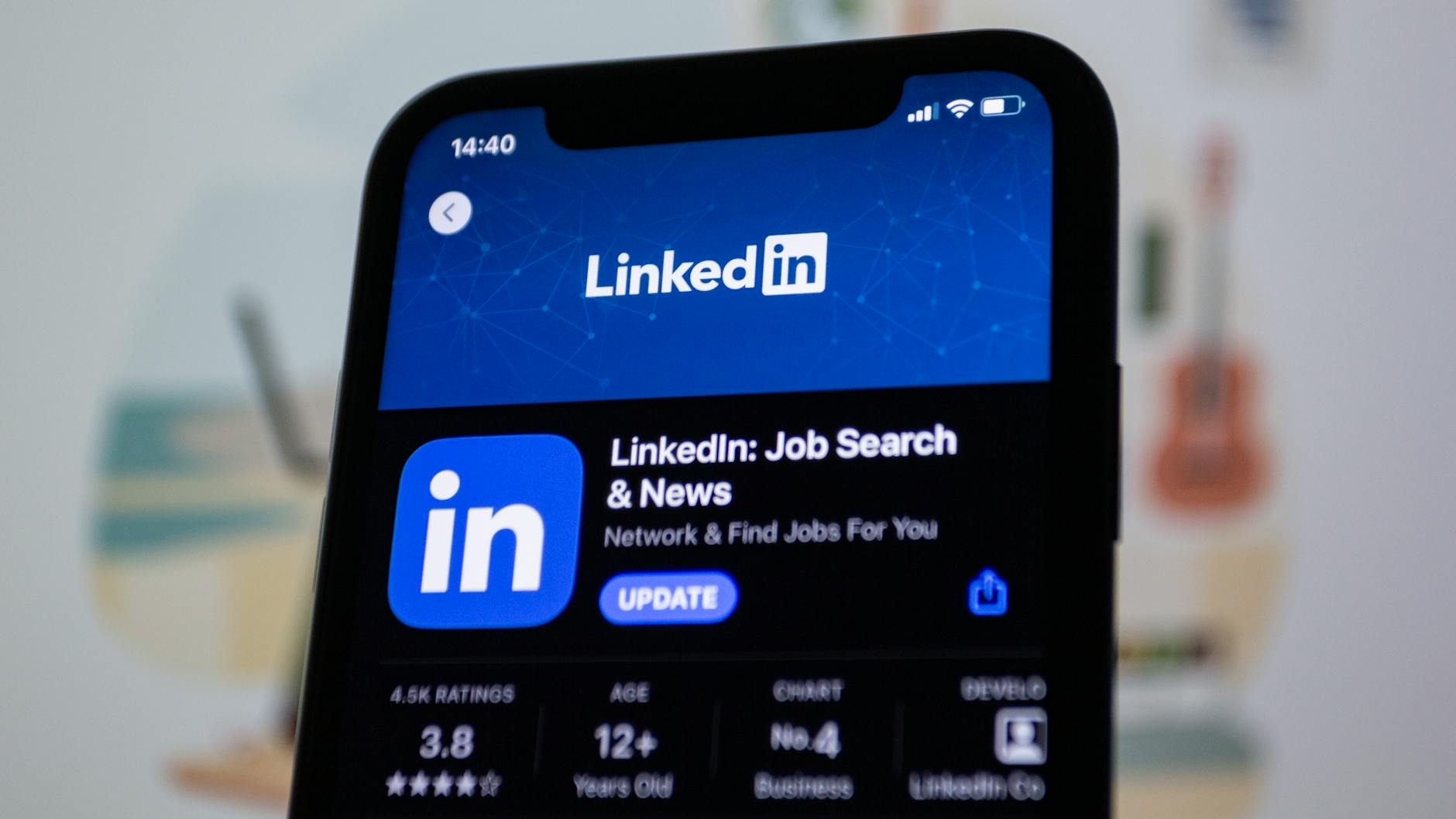
跨设备办公已成为常态,但文档版本冲突、自定义词库丢失等问题常让效率大打折扣。本文深度拆解“wps 多设备同步 更新日志与版本变化 2026”,为你揭示最新版本(如13.2.0及以上)在云端协同上的底层优化。从快捷键配置漫游到专业词库的无缝衔接,结合真实故障排查场景,带你彻底吃透2026年WPS的同步机制,实现真正的移动与桌面端无缝流转。
告别U盘拷文件和微信传文档的低效时代。2026年的办公流,核心在于“无感流转”。当你在高铁上用手机批注的文档,推开办公室门时已经静静躺在PC桌面上,这背后依赖的是强大的云端同步引擎。今天,我们将剥开功能表象,直击底层机制,看看今年的版本迭代究竟解决了哪些跨端协同的顽疾。
引擎重构:WPS 13.2.0 版本的同步延迟突破
翻开“wps 多设备同步 更新日志与版本变化 2026”,最引人注目的莫过于春季发布的 13.2.0 核心版本。该版本彻底重构了增量同步算法(Delta Sync 3.0)。过去,修改一个百兆级PPT中的单张幻灯片,往往需要重新上传整个文件,耗时数十秒。现在,系统仅抓取修改的字节块进行云端比对,同步延迟从平均 15 秒压缩至 2.5 秒以内。对于高频处理标书、重型数据表的职场人而言,这意味着在PC端按下 `Ctrl+S` 的瞬间,iPad 端的文档状态几乎同步刷新,彻底告别了“等待云端转圈”的焦虑时刻。
生产力漫游:快捷键与专业词库的跨端继承
资深排版人员和法务工作者对“词库”有着极高的依赖。在2026年的更新中,WPS首次将“自定义快捷键映射”和“专业拼写检查词库”纳入了多设备同步的最高优先级白名单。以医疗行业用户为例,在公司电脑上添加的“阿莫西林克拉维酸钾”等生僻专业词汇,以及绑定的 `Alt+M` 快速批注快捷键,登录同一账号后,会瞬间同步至家中的MacBook上。不再需要每次换设备都重新配置输入习惯,你的专属办公环境真正实现了“随账号走”,极大降低了切换设备带来的效率损耗。
冲突排查实战:多端同时编辑的“急救指南”
尽管同步机制日益完善,但在弱网环境下(如高铁、地下车库),多端同时编辑仍可能触发版本冲突。2026版更新日志中详细优化了冲突解决面板。实操排查场景:当你在手机端离线修改了第3页,而同事在PC端修改了第5页,恢复网络后WPS会弹出“双轨合并”窗口。此时,千万不要直接点击“覆盖”,而是使用快捷键 `Ctrl+Shift+C` 调出版本历史对比视图。系统会用高亮红绿双色标注差异段落,允许你以段落为单位进行精准勾选合并。这一细节优化,挽救了无数因误操作导致的心血结晶。
流量与电量的平衡术:精细化同步策略配置
移动办公不仅要快,还要省。针对经常在外跑业务、依赖手机热点办公的用户,2026版WPS在移动端(iOS/Android 14.1.5版本起)引入了“智能同步休眠”机制。用户可以在设置中开启“仅在Wi-Fi且电量>30%时同步非活跃历史文档”。这意味着,当前正在编辑的重点文档依然享受毫秒级同步,而那些半年前的归档文件则会被暂停静默下载。通过这种分级同步策略,不仅大幅节省了手机流量,还能有效延长设备的续航时间,让移动办公更加从容不迫。
常见问题
升级到2026年新版后,为什么我的旧版本地宏代码(VBA/JSA)在跨设备同步时会提示“安全拦截”?
这是2026版强化的跨端安全机制。为防止恶意脚本通过云端漫游感染多台设备,新版默认对未签名的本地宏进行隔离。你需要在PC端进入“信任中心”,将常用宏脚本添加至“云端信任白名单”,或使用 `Alt+F11` 打开编辑器重新进行本地数字签名,即可恢复正常同步。
手机端WPS的“增量同步”功能似乎没有生效,每次修改大型Excel还是耗费大量流量,如何抓取日志排查?
通常是因为文档格式兼容性导致。请检查该Excel是否为老旧的 `.xls` 格式,增量同步算法(Delta Sync 3.0)仅支持 `.xlsx` 等现代基于XML的格式。你可以按下 `F12` 另存为最新格式。若仍有问题,可在移动端设置连续点击5次版本号调出“诊断模式”,导出同步日志提交给客服进行深度排查。
我在Windows上设置的全局护眼模式和自定义背景色,为什么同步到Mac版后颜色出现了色差?
跨平台色差主要源于Windows和macOS底层的色彩渲染引擎(sRGB与Display P3)差异。2026版更新日志中提到,虽然同步了颜色十六进制代码,但在不同屏幕面板上表现会有所不同。建议在WPS的“视图-色彩管理”中统一勾选“强制使用标准sRGB配置文件”,以获得多设备间最接近的视觉体验。
总结
想要体验毫秒级云同步与无缝的跨端办公流?立即前往WPS官网下载2026最新版本,解锁属于你的全场景高效办公空间。